昇降デスクを導入したあと、次に欲しくなるのがモニターアームです。天板の上のスペースが空き、高さを合わせられるので首や肩への負担も減らせます。
ただ、昇降デスクへの後付けは普通の据え置きデスクよりも確認すべき点が多いというのが、私がこのテーマを調べていて感じたことです。天板が動く・薄い・軽いという昇降デスク特有の事情が、モニターアームとの相性に直結するからです。
私自身は東京と大阪の二拠点で仕事をしており、大阪の拠点ではLOOKITの電動昇降デスク「AJ-E1260」を半年使っています(このデスク自体のレビューは別記事にまとめました)。モニターアームそのものはまだ手元にないので、この記事は所有レビューではなく、公開スペックと本業のIT品質管理(QA)の視点でまとめた「後付け前に確認すべきこと」の整理です。
昇降デスクへの後付けで失敗する原因の大半は、天板厚み・耐荷重のマージン・ケーブルの余長のどれかを確認せずに買ってしまうことです。この3点さえ先に確認すれば、後付け自体は難しい作業ではありません。
昇降デスクへの後付けが、普通のデスクより気を遣う理由
固定式のデスクと違い、昇降デスクは天板そのものが上下に動きます。モニターアームは天板に固定するので、天板が動けば当然アームとモニターも一緒に動きます。
ここで問題になるのが、PC本体やドッキングステーションとモニターをつなぐケーブルです。デスクの下や床に置いた機器から伸びるケーブルは、天板の昇降に合わせて伸び縮みできる余長を持たせておく必要があります。
もうひとつは天板の強度です。昇降デスクの天板は、持ち運びやすさ・コストの都合で固定デスクより薄く軽量に作られていることが多く、モニターアームの重さと「立ったときの高さ」でかかるてこの力(レバレッジ)に余裕を持たせておかないと、天板のたわみやぐらつきにつながります。
モニターアームの「対応重量」はアーム単体の耐荷重表記です。デスク側の天板耐荷重・モーターの積載仕様は別の数値なので、両方を確認する必要があります。
後付けで起こりやすい3つの失敗パターン
実際に多くのメーカーが注意喚起している内容と、QAの視点で見た「起こりやすい失敗」を整理すると、次の3つに集約できます。
- 天板厚みがクランプの対応範囲外――薄すぎても厚すぎても固定できない、または固定できても締め付けが甘くなる
- ケーブルの余長不足――天板を一番高くした状態でケーブルが突っ張り、コネクタ部分に負担がかかる
- 耐荷重ギリギリでの運用――モニター重量とアーム対応重量の差が小さく、長期間の昇降でアームが徐々に下がってくる
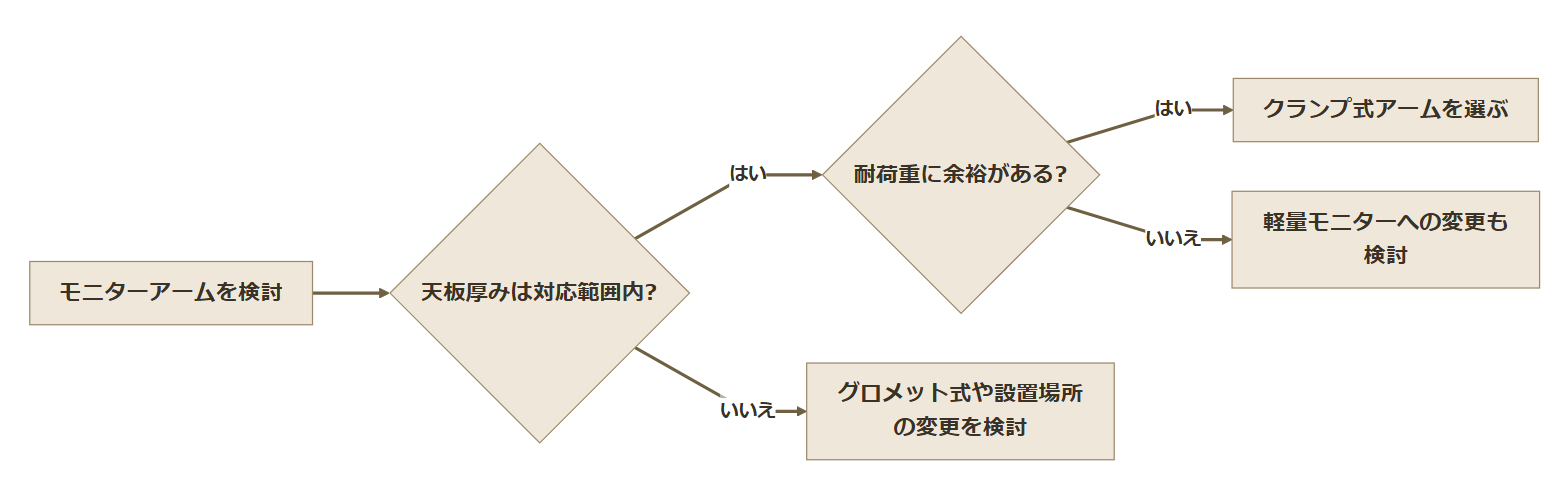
天板厚みは、クランプ式(天板の端をはさんで固定する方式)とグロメット式(天板にあけた穴にポールを通す方式)で対応範囲が異なります。多くの製品は両対応ですが、昇降デスクの天板には配線用の穴があらかじめ開いていない機種も多く、後からドリルで穴をあける前提のグロメット式は選びにくいというのが実情です。
ケーブルの余長は見落とされがちですが、昇降デスクならではの問題です。固定デスクなら一度配線すれば終わりですが、昇降デスクは毎日のように高さが変わるため、ケーブルは「動くもの」として扱う必要があります。
後付け前のチェックリスト
購入前に確認しておきたい項目を手順化しました。順番に見ていけば、大きな失敗はほぼ防げます。
- デスクの天板厚みを実測する(メーカー公表値だけでなく、天板の縁を自分で測る)
- アームのクランプ対応厚みと、実測値が余裕を持って収まっているか確認する
- モニター重量とアームの対応重量を比べ、上限ギリギリでないか確認する(目安として2〜3割の余裕があると安心です)
- 天板を最大まで上げた状態を想定し、PC・電源とモニターの間のケーブルに十分な余長があるか確認する
- クランプの取り付け位置が、デスクの脚や配線ダクト、モーター部分と干渉しないか確認する
- モニター側のVESA規格(アームとモニターを接続する背面のネジ穴規格)が、アームの対応サイズと一致しているか確認する
価格帯別に見る3タイプの比較
公開スペックをもとに、価格帯の異なる3製品を並べてみました。いずれも私自身が所有・使用している製品ではなく、公開情報にもとづく代表例としての紹介です。
| 項目 | Ergotron LX(上位) | サンワダイレクト 100-LA062(中位) | エレコム DPA-SS02BK(入門) |
|---|---|---|---|
| 対応モニター重量 | 3.2〜11.3kg | 〜8kg | 2.0〜9.0kg |
| 対応モニターサイズ | 〜34インチ | 〜32インチ | 17〜32インチ |
| 対応天板厚み | 〜約57mm(クランプ) | 10〜85mm | 9〜85mm |
| 取り付け方式 | クランプ/グロメット | クランプ/グロメット | クランプ/グロメット |
| 保証 | 10年 | メーカー通常保証 | メーカー通常保証 |
| 向く人 | 長期使用・大型モニター重視 | コストと機能のバランス重視 | コンパクトな1画面環境 |
スペックは各メーカーの公開情報にもとづきます(2026年8月時点)。天板厚みの対応範囲は製品によって表記の基準が異なるため、購入前に公式ページの最新仕様を確認してください。
対応モニター重量を並べると、上位モデルほど余裕があることが分かります。
家電量販店や友人宅でモニターアームに実際に触れたことがあります。見た目からはモニターがぐらつきやすい印象を持っていたのですが、触ってみると思っていたよりしっかりしていて安定感があり、印象が変わりました。モニターの下にスペースが生まれる点も、使い勝手として良いと感じました。
二拠点ワーカー視点:モニターアームは1台で足りるか
モニターアームは新幹線で持ち運ぶような製品ではありません。取り付けにドライバーが必要で、天板ごとに調整もやり直しになるため、基本的には拠点ごとに置く前提で考えることになります。
私は東京・大阪それぞれにデスクを置いていますが、投資の優先順位は在宅時間の長い拠点から決めるようにしています。二拠点のデスク環境をどう予算配分するかは別記事でも整理していますが、モニターアームのような「据え置き専用ガジェット」は、まず主拠点に導入し、サブ拠点は必要に応じて後から検討するという順番が無理がないと感じています。
正直に言うと、東京・大阪どちらが先かをまだ決めきれていません。今の机は壁の隅にぴったり寄せて置いており、アームを出せそうな片側はベッドと隣接、もう片側と奥は壁で塞がれているため、選べるのは手前側からの取り付けだけで、それも今ひとつしっくりきません。
机を壁から引き出せばサイドが使えますが、椅子も含めて部屋を広く使えている今のレイアウトのメリットを崩してまでやることかと迷っています。天板に置くのもモニター・コンセント・マウス・PC程度なので、下の空間を空ける必要性も今のところそこまで感じておらず、二拠点とも検討中というのが正直なところです。
品質管理の仕事柄、こうした「動く前提の設置物」は稼働サイクル(この場合は毎日の昇降)に耐えられる余裕設計になっているかを見るくせがあります。モニターアームも耐荷重ギリギリで運用すると、数か月〜1年単位でアームの角度がじわじわ下がってくることがあるため、スペック上限に近い重量のモニターを載せる場合は、あえて一段階上のグレードを選ぶという判断もありだと思います。
まとめ:こんな人におすすめ・向かない人
- 昇降デスクの天板厚みと耐荷重マージンを確認したうえで導入したい人
- デスク上のスペースを空けて、モニターの高さを座り・立ちで細かく調整したい人
- 主拠点から順にデスク環境へ投資していきたい二拠点ワーカー
- デスクの天板厚みや耐荷重を確認する手間をかけたくない人(据え置きスタンドの方が向きます)
- 頻繁にデスクを模様替えする、または賃貸で天板への負担を避けたい人
- モニターを頻繁に持ち運びたい人(据え置き専用のため、二拠点それぞれに用意する前提になります)
昇降デスクとモニターアームの組み合わせは、天板厚み・耐荷重・ケーブル余長という3点さえ事前に確認すれば、後付けでも大きな失敗にはなりにくい構成です。導入を検討する際は、まず自宅のデスクの天板を実測するところから始めてみてください。
一次情報として、Ergotron LXの商品ページ(Ergotron LX)とサンワダイレクトのモニターアーム選び方ガイド(サンワダイレクト)もあわせてご確認ください。
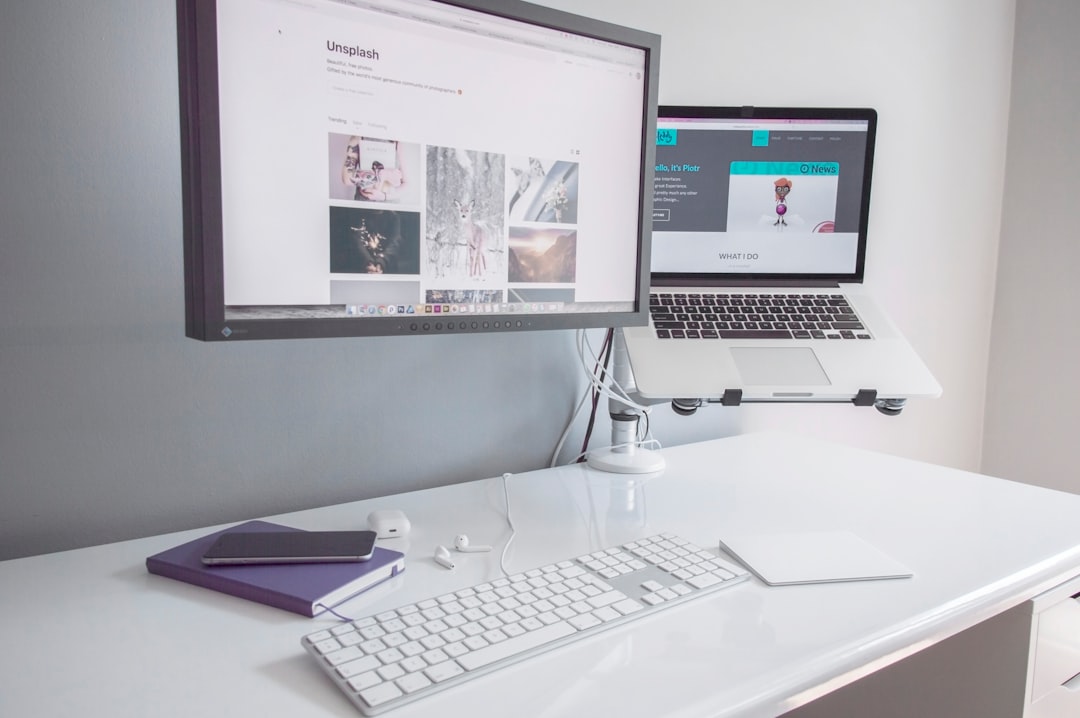
Photo by Piotr Wilk on Unsplash