昇降デスクを導入したものの、「高さを変えるたびにケーブルが引っ張られる」「電源タップが天板と一緒に持ち上がって落ちそうになる」という悩みを抱えている人は少なくないはずです。
私自身も、大阪の拠点にLOOKIT AJ-E1260という電動昇降デスクを導入してから、この配線問題に何度も向き合ってきました。昇降デスクは天板が上下に動く以上、固定デスクとは違う配線の考え方が必要になります。
さらに二拠点ワーカーには、もう一つ厄介な事情があります。東京・大阪それぞれの部屋でコンセントの位置や部屋の広さが違うため、配線を「使い回す」のではなく、拠点ごとにゼロから組み直す必要があるのです。
この記事では、昇降デスクの配線が乱れる原因を整理したうえで、実際に使えるケーブルマネジメント用品の選び方、そして半年使って気づいた配線の実際の挙動を紹介します。IT企業で品質管理(QA)の仕事をしている立場から、可動部の断線リスクについても解説します。
昇降デスクの配線対策は「可動部にケーブルの余長を持たせる」「電源タップは天板に固定せず床側かクランプ式トレーに逃がす」の2点に尽きます。二拠点それぞれで同じ配線を再現しようとせず、拠点ごとのコンセント位置に合わせてケーブル長を選び直す方が結果的にすっきりします。
昇降デスクで配線が「詰む」3つの原因
昇降デスクの配線トラブルは、固定デスクにはない構造的な理由から生まれます。
1つ目は可動部の存在です。天板が625mmから1275mmのように大きく上下するため、ケーブルの長さが「一番低い位置」と「一番高い位置」の両方に対応できていないと、どこかで突っ張ってしまいます。
2つ目は電源タップの置き場所です。多くの人が電源タップを天板の裏に両面テープなどで固定しがちですが、これだと天板と一緒に上下してしまい、床側の家電・ルーターとの距離が変化してケーブルが引っ張られます。
3つ目はケーブルの本数です。ノートPC・モニター・キーボード・充電器と、デスク周りのケーブルは想像以上に多くなります。本数が増えるほど、束ねずに放置したときの絡まりも比例して増えます。
配線グッズ3種を比較する
昇降デスクの配線対策でよく使われる代表的な3種類のグッズを比較しました。
| 項目 | クランプ式ケーブルトレー | 結束バンド・スパイラルチューブ | ケーブルボックス(電源タップ収納) |
|---|---|---|---|
| 主な役割 | 電源タップ・ハブをデスク下に固定する | 複数本のケーブルを1本にまとめる | コンセント周りをホコリ・見た目からまとめて隠す |
| 昇降デスクとの相性 | 天板とは独立して固定できるため昇降の影響を受けにくい | 可動部の余長確保と併用が前提 | 床置きが基本のため昇降の影響を受けにくい |
| 取り付けの手軽さ | ネジ不要のクランプ式なら数分 | 数十秒でカットして巻くだけ | 置くだけで完了 |
| 二拠点での持ち運び | 取り外し・再設置がしやすい製品が多い | 使い切り型が多く消耗品として扱う | サイズが大きく持ち運びには不向き |
価格帯・耐荷重はメーカー公式ページに基づく目安です。デスクの脚幅や天板厚によって取り付け可否が変わるため、購入前に対応サイズを確認してください。
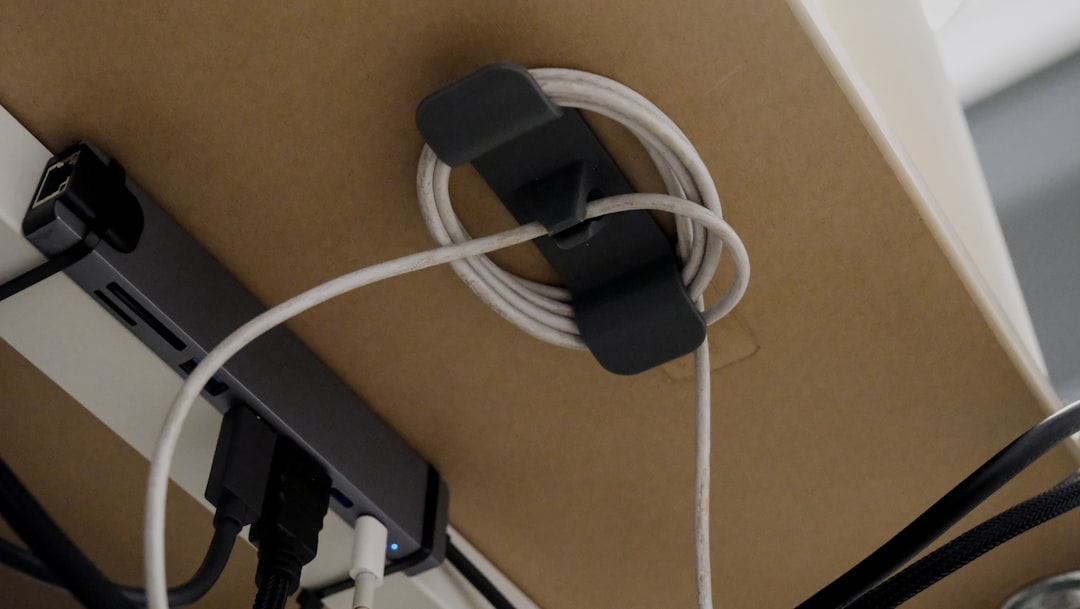
代表的な製品としては、サンワダイレクトのクランプ式ケーブルトレーのように、ネジ止め不要でデスクの脚や天板下面を挟み込んで固定するタイプがあります。
LOOKIT AJ-E1260を半年使って気づいた配線の挙動
LOOKIT AJ-E1260を半年使ってきて、昇降のたびにケーブルが引っ張られるという感覚はほとんどありません。最初からケーブルに余裕(たるみ)を持たせて配線しているため、大きく高さを変えてもわずかに張る程度で済んでいます。
このデスクには天板のすぐ下に、電源タップを収納できるトレー状のスペースが標準で付いています。そこにタコ足の電源タップを置き、そこから各機器へケーブルを伸ばす形で配線しています。
このやり方の利点は、電源タップ自体が天板と一緒に動く場所に固定されるため、昇降時に伸び縮みするのが「電源タップから壁のコンセントまで」の1本だけになる点です。天板下から天板上の機器へのケーブルは天板と一緒に動くだけなので、伸び縮みが発生しません。これが配線をほとんど気にせずに済んでいる最大の理由だと感じています。
失敗した点は特にありませんが、電源タップの口数には余裕を持たせておくのがおすすめです。モニター1台・PC充電・携帯充電の3口構成でも足りていますが、モニターを2台にする、PCを複数台使うといった構成にも対応できるよう、多めの口数を選んでおくと安心です。もし天板下にこうしたトレーが付いていない機種を使う場合は、天板に後付けできる電源タップホルダーなどを追加した方がよいと思います。
二拠点で配線を作り直す視点――コンセント位置とケーブル長の使い分け
固定デスクを1台だけ使っているなら、配線は一度組めば済みます。しかし二拠点ワーカーの場合、東京・大阪それぞれの部屋でコンセントの位置、部屋の広さ、そして電源タップを持ち運べるかどうかが変わってきます。
私の場合、大阪の拠点は壁のコンセントがデスクのすぐ横にあるため、電源タップ自体をほぼ使わずに配線できています。一方で、もう片方の拠点を将来的にデスク環境化するなら、コンセントまでの距離次第で電源タップの本数や延長ケーブルの長さを変える必要が出てきます。
ここで意識したいのは、「片方の拠点で使った配線グッズをそのまま持っていけば済む」とは限らないという点です。ケーブルの長さは部屋ごとに最適解が違うため、二拠点目のデスク環境を作るときは、既存の配線をそのまま移設するのではなく、その部屋のコンセント位置に合わせて長さから選び直す方が結果的に手間が少なくなります。
デスク環境全体の初期費用配分については、二拠点に同じデスク環境を作る初期費用:10万/20万/40万プランで詳しく整理しています。配線グッズのような小物類も、この初期費用の一部として考えておくと予算が立てやすくなります。
IT品質規格者視点で見る「可動部の断線リスク」
昇降デスクの配線で品質管理の視点から特に注意しているのが、可動部にかかり続けるケーブルの負荷です。
耐屈曲性(繰り返し曲げ伸ばしされても断線しにくい性質)は、ケーブルのスペック表には基本的に明記されていません。昇降デスクの近くを通るケーブルは、天板が上下するたびに角度が変わるため、固定配線用のケーブルよりも耐屈曲性を意識した製品を選ぶ方が安心です。
ケーブルの余長設計も重要な視点です。天板が一番低い位置でも一番高い位置でも、ケーブルがピンと張らない長さの余裕を持たせることが、断線予防の基本です。余長は緩やかな曲線を描くように弛ませ、鋭角に折り曲げないことがポイントです。
発熱と熱こもりにも注意が必要です。電源タップやACアダプターをケーブルボックスに密閉状態で収納すると、熱がこもりやすくなります。密閉型のボックスを使う場合は、通気口があるかどうかを確認してください。
ガジェット全般の品質を見抜く視点は、IT品質規格者が教える「本当に品質が高いガジェット」の見抜き方でも詳しく解説しています。配線グッズを選ぶ際も、PSEマークの有無や耐荷重表記の具体性という同じ物差しが使えます。
実践ステップ:昇降デスクの配線を組み直す手順
実際に配線を見直す際の手順を整理しました。
- デスクを最も低い位置と最も高い位置の両方に動かし、ケーブルが突っ張らないかを確認する
- 電源タップを天板ではなく、床置きかクランプ式トレーに固定する場所を決める
- PC・モニター・ハブなど機器ごとにケーブルをまとめ、束ねる位置を可動部から離す
- 余長を緩やかな曲線でまとめ、結束バンドやスパイラルチューブで軽く固定する(強く締めすぎない)
- 最後にもう一度昇降させ、すべての位置でケーブルに余裕があるかを確認する
このステップを踏むだけで、日々の昇降時にケーブルを気にする場面はかなり減らせます。
まとめ
昇降デスクの配線対策は、特別な工具や高価な製品がなくても、可動部への意識さえあれば大きく変わります。電源タップの置き場所とケーブルの余長、この2点を押さえることが最優先です。
- 昇降デスクを導入したがケーブルの引っ張られが気になっている人
- 二拠点それぞれでゼロから配線を組む予定がある人
- 見た目もすっきりさせたいが大掛かりな工事はしたくない人
- 固定デスクのみで昇降の可動部がない人(通常の配線対策で十分です)
- とにかく安さだけを優先し耐屈曲性を気にしない人(長期的には断線リスクが高まります)
私が半年使ってきたLOOKIT AJ-E1260そのもののレビューは、LOOKIT 電動昇降デスク AJ-E1260 を半年使ったレビュー――二拠点の片方をスタンディングデスクにして変わったことにまとめています。
キーボードなど周辺機器も含めたデスク周りの持ち運び目線での選び方は、二拠点ワーカーが軽量キーボードを選ぶ基準でも整理しています。配線が整っていると、日々の作業だけでなく気分の切り替えもスムーズになると感じています。
Photo by Bedirhan Gül on Unsplash