東京と大阪を月1〜2回、新幹線で往復する二拠点ワーカーにとって、キーボードは「毎回バックパックに入れて運ぶか・両拠点にそれぞれ1台置くか」という判断が避けられないガジェットです。ノートPCのキーボードで妥協できればシンプルですが、長時間のテキスト入力や会議メモに外付けキーボードを使い始めると、もう手放せません。
この記事では、二拠点ワーカーの候補としてよく挙がる3製品――HHKB Professional HYBRID Type-S・Keychron K3 Pro・Logicool MX Keys Mini――を持ち運び目線で比較します。私は3製品とも実機を所有していないため、PFU・Keychron・Logicoolの公開スペックとIT品質規格者としての知識をもとに分析します。
3製品の本体重量差は30g台ですが、HHKBは乾電池込みで約632gになります。価格帯・配列の学習コスト・Bluetooth登録台数を総合すると、「まず試したい」MX Keys Mini、「コストと機能のバランス」Keychron K3 Pro、「打鍵品質への長期投資」HHKBという棲み分けになります。
「持ち運ぶ or 各拠点に1台」という二拠点特有の問い
二拠点でキーボードを使うとき、最初に決めるべきは「運用スタイル」です。選択肢は大きく2つです。
1台を持ち運ぶ方針は、どこでも同じ打ち心地を維持できます。ただし毎回荷物が増え、新幹線移動の際に落下・圧迫によるダメージリスクも伴います。
各拠点に1台ずつ置く方針は、移動時の荷物をゼロにできます。一方、初期費用が2倍になります。どちらが合理的かは、製品の価格帯と移動頻度によって変わるため、後半のコスト試算を参考にしてください。
正直なところ、私は今外付けキーボードを使っていません。内蔵キーボードで十分速くタイピングできるし、持ち運ぶ手間を考えると踏み切れないのが現状です。最近は音声入力を使う場面も増え、キーボードへのこだわりがさらに薄れました。各拠点に1台ずつ置くのも選択肢ですが、今は予算を別に使いたいというのが本音です。
3製品のスペック比較一覧
まず公開仕様を一覧にします。比較の出発点として使ってください。
価格は執筆時点の参考値です(実勢価格は変動します)。Keychron K3 ProはUS ANSI配列・RGB搭載モデルの価格。キー数は日本語/英語配列で異なります。重量はメーカー公称値またはKeychron Japan代理店表記です。
| 項目 | HHKB Type-S | Keychron K3 Pro | MX Keys Mini |
|---|---|---|---|
| 重量(本体のみ) | 540g(英語配列・電池除く) | 約525g | 506g |
| キーレイアウト | 60%(60キー・英語配列) | 75%(84キー・US ANSI) | テンキーレス(83キー・日本語) |
| スイッチ方式 | 静電容量無接点(Topre) | メカニカル(Gateron低プロファイル) | パンタグラフ |
| Bluetooth登録台数 | 4台 | 3台 | 3台 |
| バッテリー | 単3×4本(約3ヶ月) | 内蔵1550mAh(最大72時間・RGB) | 内蔵充電式(最大5ヶ月・バックライトOFF) |
| USBレシーバー | なし | なし | あり(Logi Bolt) |
| 参考価格 | 約¥36,850 | 約¥22,330 | 約¥18,370(2年保証版) |
| 国内保証 | 1年(PFU) | 要確認 | 2年(公式ストア版) |
価格差が約2倍・約2倍と開いている一方で、Bluetooth登録台数ではHHKBだけが4台に対応しています。東京のPC・大阪のPC・iPad・スマートフォンとそれぞれ登録しておきたい場合、この差は実用的に効いてきます。
また、MX Keys MiniだけがLogi BoltというUSBレシーバーに対応しています。Bluetoothの電波干渉が多い環境(共有オフィス・カフェ)では、レシーバー接続の方が安定するケースがあります。
「実際に持ち運ぶ重量」を正確に計算する
本体スペックだけ見ると3製品の差は34g(506g〜540g)と小さく見えます。しかし一つ注意点があります。
HHKBは単3乾電池4本を使用します。単3アルカリ電池1本あたり約23gなので、4本合計で約92g。本体540g(英語配列)に電池を加えた実際の持ち運び重量は約632gになります。
充電式の2製品と比較した、実持ち運び重量の差はこうなります。
乾電池方式のメリットは、出張先でバッテリー切れになってもコンビニで即調達できる点です。月1〜2回の新幹線移動では充電を忘れるリスクもゼロではないため、乾電池式の安心感は一定の価値があります。
一方、東京⇔大阪間の新幹線移動(約2時間30分)で1回のキーボード作業をする用途に限定するなら、充電式で十分な電池持ちがあり、かつ本体が軽いKeychron K3 ProやMX Keys Miniの優位は明確です。
IT品質規格者の視点で見る耐久性・チャタリング・保証
キーボードを長期投資品として選ぶ際、スペックシートで見落としがちな観点が「スイッチ方式のリスク」と「保証体制」です。
チャタリングとスイッチ方式
チャタリングとは、1回のキー押下が複数回の入力として認識される誤作動です。有接点スイッチの物理的な微振動が主な原因で、長期使用後に発生しやすくなります。テキスト入力量が多いエンジニアやライターにとっては、作業効率に直結する問題です。
3製品の方式別リスクを整理します。
- HHKB(静電容量無接点・Topre): 物理的な接触なしで入力を検知する仕組みのため、原理的にチャタリングが発生しません。「一生もの」と呼ばれる耐久性の根拠の一つです。参照: PFU HHKB Professional HYBRID Type-S 製品ページ
- Keychron K3 Pro(Gateronメカニカル・低プロファイル): 有接点方式のため原理的にはチャタリングリスクがあります。ただしGateron低プロファイルシリーズは耐久性評価の高いスイッチで、QMK/VIA(キーの割り当てを自分で自由に変えられる仕組み)対応によりキーマップを自在にカスタマイズできる点が他2製品にない強みです。
- MX Keys Mini(パンタグラフ): ノートPCと同構造のハサミ式。メーカー公称値は通常キー1,000万回押下(ファンクションキーは500万回)。二拠点での平均的な使用量であれば十分な数字ですが、長期的にはメカニカルや静電容量無接点方式より消耗しやすい傾向があります。参照: Logicool MX Keys Mini for Business 仕様ページ
保証体制
国内窓口で修理・交換に対応してもらえるかどうかも重要な選択軸です。HHKBはPFUの国内サポートで1年保証。Logicool MX Keys Mini(公式ストア版)は2年間無償保証と、この価格帯のキーボードとしては手厚い設定です。Keychron K3 Proの保証詳細については、購入前に販売代理店へ個別に確認することを勧めます。
ガジェットの品質を見抜く汎用的な判断軸については、IT品質規格者が教える「本当に品質が高いガジェット」の見抜き方で詳しく解説しています。
配列の学習コストも忘れずに
3製品の中でHHKBだけが60%という特殊なレイアウトです。ファンクション行と数字行は存在しますが矢印キーが独立しておらず、Fnキーとの組み合わせ操作が必要です。打鍵品質は高い水準ですが、習熟には一定の時間がかかります。日々の業務で矢印キーやファンクション行を多用する方は、75%レイアウト(Keychron K3 Pro)やテンキーレス(MX Keys Mini)の方が移行コストを抑えられます。
2台購入 vs 1台持ち運びのコスト試算(初期費用比較)
「各拠点に1台ずつ置く」運用は快適ですが、初期費用は2倍になります。差額を製品ごとに整理します。
前提: キャリングケース(スリーブ型、約¥2,000)を1台持ち運びコストに加算。3年間で故障・交換がない場合の初期費用のみ比較。価格は参考値です。
| プラン | HHKB Type-S | Keychron K3 Pro | MX Keys Mini |
|---|---|---|---|
| 1台持ち運び(本体+ケース) | 約¥38,850 | 約¥24,330 | 約¥20,370 |
| 2台購入(東京+大阪に各1台) | 約¥73,700 | 約¥44,660 | 約¥36,740 |
| 2台購入の割増コスト | +¥34,850 | +¥20,330 | +¥16,370 |
MX Keys Miniの場合、割増コストは約¥16,400です。月1往復(年12回)であれば、1回あたり約¥1,364の「荷物ゼロ化コスト」と考えることができます。移動の手間削減をどれくらいの価値に置くかは個人差がありますが、週3回以上の往復など移動頻度が高いほど2台置きの費用対効果が上がります。
HHKBは割増コストが約¥35,000と大きい分、静電容量無接点の打鍵品質を両拠点で維持したいという明確な動機がある場合に納得できる数字です。
デスク環境全体の初期費用については、二拠点に同じデスク環境を作る初期費用:10万/20万/40万プランも参考にしてください。キーボード単体の投資を、全体の構成の中で位置づける視点が得られます。
まとめ――どんな二拠点ワーカーに向いているか
3製品を二拠点ワーカーの視点で整理します。
HHKB Professional HYBRID Type-S
- 打鍵品質を最優先し、長期投資として選ぶ覚悟がある
- PC・iPad・スマートフォンなど4台以上のデバイスをBluetooth登録したい
- 60%配列に習熟済み、または習熟コストを払う意欲がある
- 乾電池式の「電池切れ即対処」を移動中の安心として重視する
- 初期費用を抑えたい(本体だけで約¥36,850)
- ファンクション行・矢印キーを独立して使いたく、特殊配列に慣れたくない
- 持ち運び時の総重量を少しでも軽くしたい(電池込みで約632g)
Keychron K3 Pro
- メカニカルスイッチの打鍵感が好きで、コストは¥25,000以下に抑えたい
- QMK/VIA対応でキーマップを自分好みにカスタマイズしたい
- 75%レイアウトで矢印キーとファンクション行も独立して確保したい
- 静音性を重視する(メカニカルスイッチはパンタグラフや静電容量より打鍵音がある)
- Bluetoothで4台以上登録したい
- 国内サポート体制・保証の詳細を購入前に確認済みにしたい(要問い合わせ)
Logicool MX Keys Mini
- 日本語配列・標準的なキー配置から外れたくない
- Logi Boltレシーバーで接続の安定性を確保したい(共有オフィス利用が多い方に有効)
- 3製品の中でまず1台試してみたい(参考価格¥18,370)
- 2年間保証の手厚さを評価する
- 長期的な打鍵耐久性を最優先にしたい
- 4台以上のデバイスをBluetooth登録したい
- QMK/VIA相当の自由なキーマップカスタマイズが必要(MX Keys Miniには非対応)
二拠点でのガジェット選定全体については、東京・大阪 2拠点で働く私が買ったガジェット総まとめもあわせて読んでください。「東京と大阪のそれぞれに何を置くか・何を運ぶか」という全体構成を把握した上で、キーボード選びを位置づけると判断が整理しやすくなります。
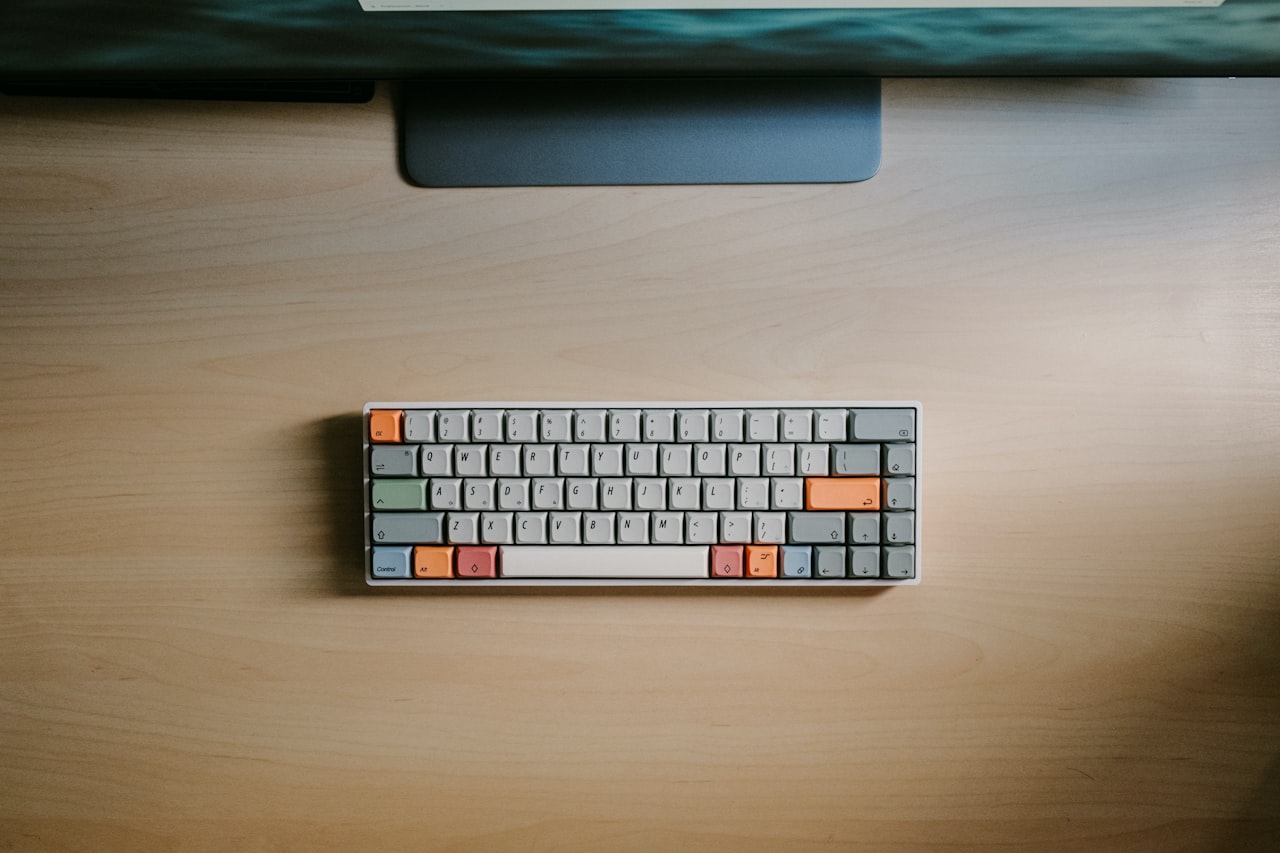
Photo by bady abbas on Unsplash